Группы контрольных точек
"Контрольные точки" (КТ) предназначены для контроля входа и выхода из ее зоны. Так же помогает контролировать соответствуют ли остановки указанным КТ в настроках "Группы контрольных точек"

Для добавления КТ изначально необходиом добавить новую Группу КТ (именно группа привязывается к трекеру). Для этого необходимо:
- Указать название группы.
- Нажать кнопку "Добавить"

 По умолчанию, Группа КТ является не активной, т.е. отключена. Если вы хотите активировать ее, то вместо "Отключена" выберите пункт "Активна"

Что бы приступить к добавлению/редактированию КТ, необходимо нажать кнопку "Редктировать" на против необходимой группы

Окно редактирования группы контрольных точек

- Закладка "Существующие"
Здесь отображается информация о уже созданных КТ для данной группы
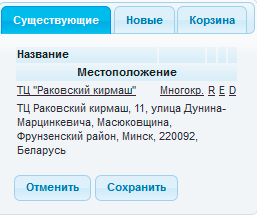
- R Отменить редактивароние - если точка уже добавлена и вы внесли какие-либо изменения, то можно их отменить, пока еще не нажата кнопка "Сохранить";
- E Редактировать - открывает окно редактирования созданной КТ;
- D Удалить - удаляет указанную КТ в корзину.
Если нажать ЛКМ на название КТ, то карта центрируется на ее местоположении - Закладка "Новые"
Здесь отображается информация о только созданных КТ в данной группе. Так же здесь можно добавить новую КТ
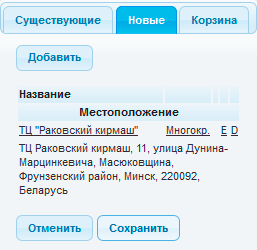
- Кнопка "Добавить"
Открывает окно "Добавить контрольную точку"
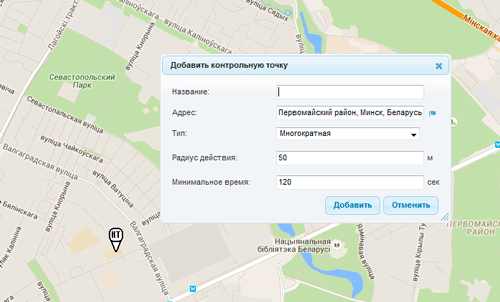 Если вы нашли на карте нужный адрес, то можно открыть окно добавления КТ нажам ЛКМ на нужную точку на карте.
- Название - название создаваемой КТ;
Название КТ будет указываться так же и в отчете по остановкам у трекера к которму привязана данная группа КТ
- Адрес - адрес местоположения КТ;
Если вы не можете найти нужный адрес по карте, то можно внести его вручную. Кнопка
 центрирует карту на указанном адресе (удобно, что бы перепроверить себя)
 - Тип - многократная или однократная
КТ с типом "Однократная" существует до первого въезда ТС в радиус ее действия. Многократная действует постоянно.
- Радиус действия - определяет радиус действия КТ;
- Минимальное время - минимальные интервал времени, который должен находится трекер в радиусе КТ для фиксации остановки в ней.
- Название - название создаваемой КТ;
- Кнопка "Сохранить" - сохраняет добавленные КТ (переходят в состояние "Существующие");
- Кнопка "Отменить" - удаляет все добавленные точки.
- Кнопка "Добавить"
- Закладка "Корзина" - здесь отображается информация о КТ, которые были удалены и помещены к "Корзину";
- Наложить путь - позволяет наложить трек определенного трекера на карту за нужную дату;
- Поиск адреса - поиск нужного места на карте по названию;